YouTubeを使い始めるための設定方法を説明します。
YouTubeの初期設定から動画投稿までの方法
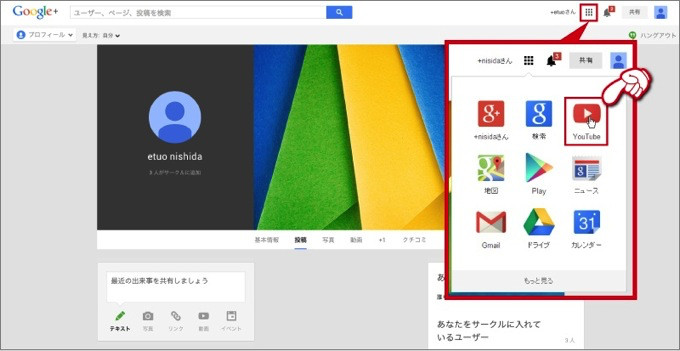
1YouTubeを使う場合、はじめに設定する必要があります。YouTube( https://www.youtube.com/ )にアクセスするか、Googleのサービスにログインしている場合、右上のアイコンをクリックして「YouTube」のアイコンをクリックしてください。
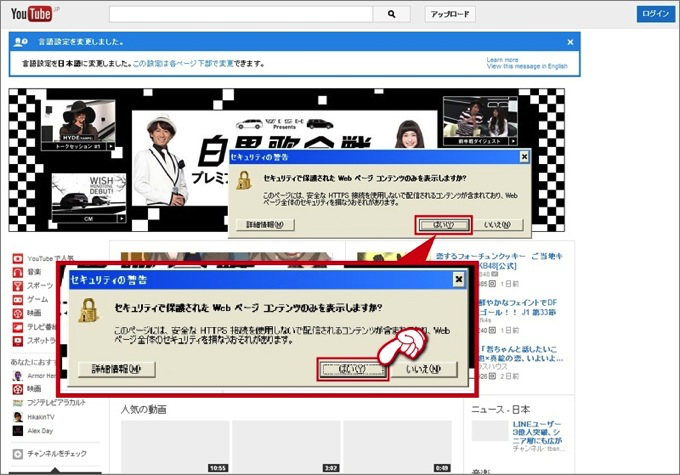
2「セキュリティで保護された〜」というダイアログが表示されたら「はい」をクリックします。
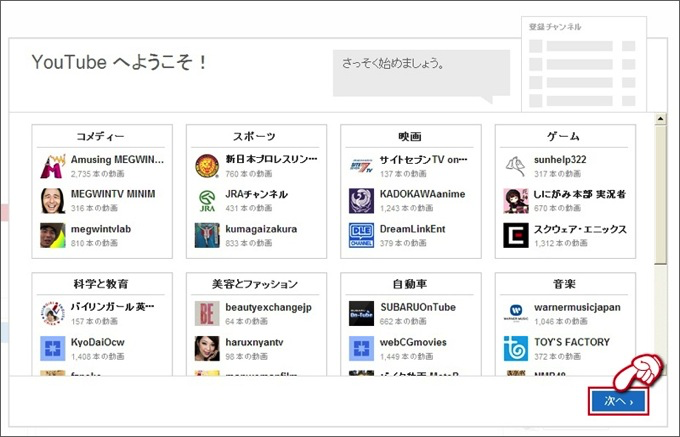
3右下の「次へ」をクリックします。
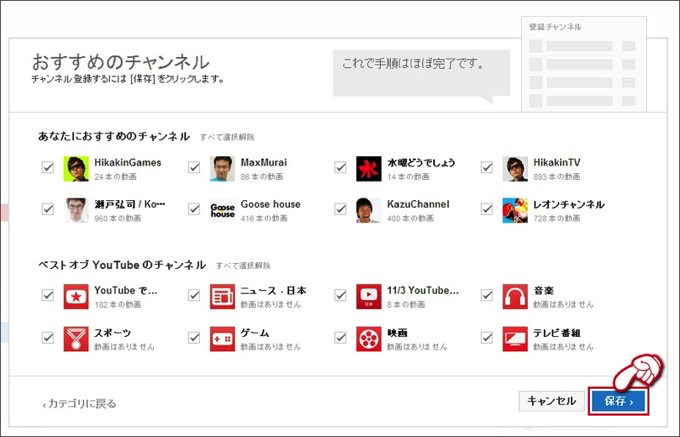
4右下の「保存」をクリックすれば準備完了です。
動画の投稿(アップロード)の方法
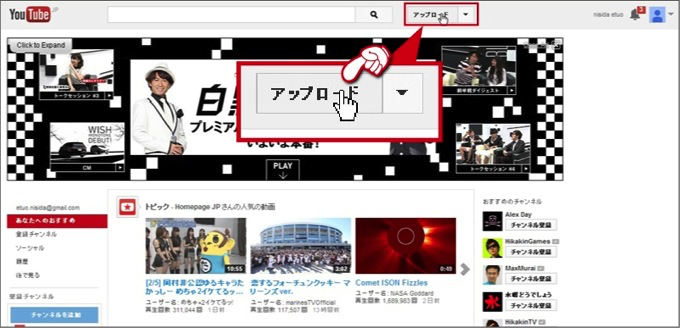
1動画の投稿(アップロード)をするには、YouTubeのトップ画面の「アップロード」ボタンをクリックします。
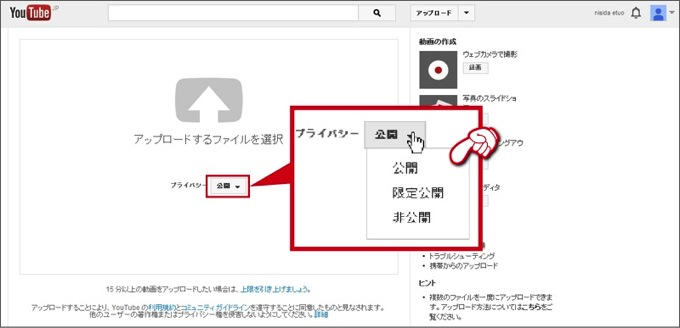
2プライバシー設定を決めます。
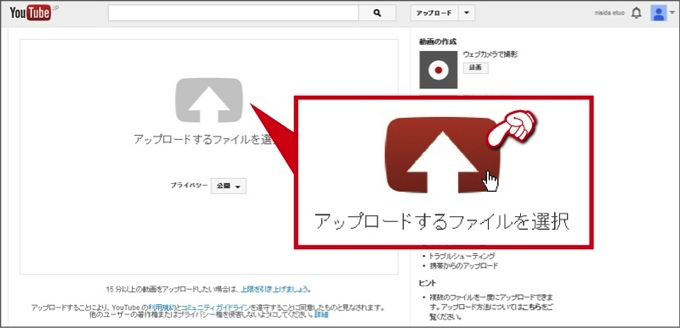
3「アップロードする〜」の上にある矢印の画像をクリックします。
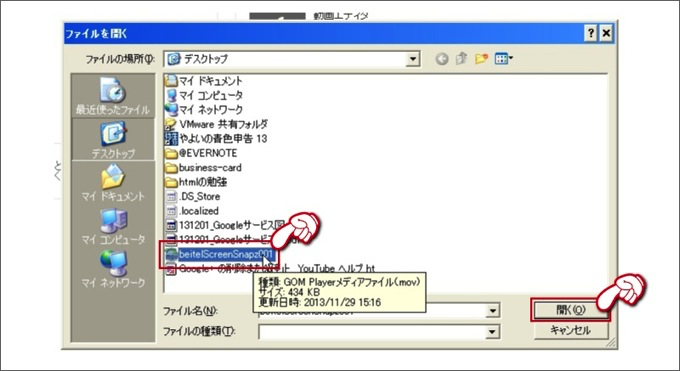
4投稿(アップロード)したいファイルを選んで「開く」をクリックします。
5動画を投稿(アップロード)している画面が表示されているあいだに、投稿した動画が何の動画か分かるように「タイトル」と「説明」を記入しておきます。
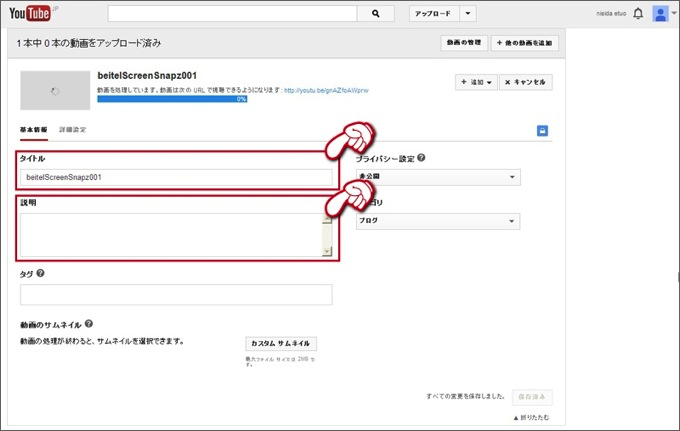
▲投稿するファイルの大きさによってかかる時間が変わってきますので、投稿が終了するまでしばらくお待ちください。なお、投稿した後からでも設定を変更することも可能です
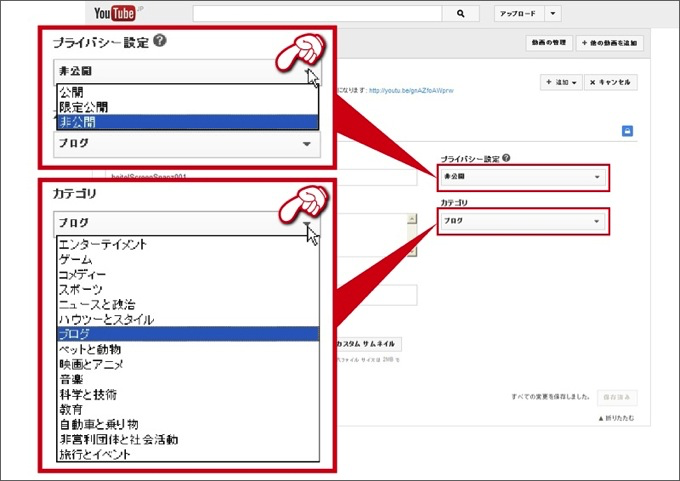
6タイトルと説明を記入したら、右のプレイバシー設定とカテゴリを設定しましょう。投稿した後からでも設定を変更することも可能です。
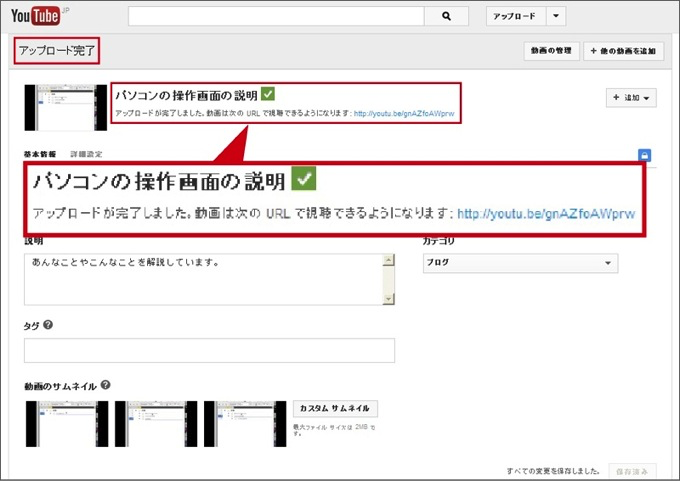
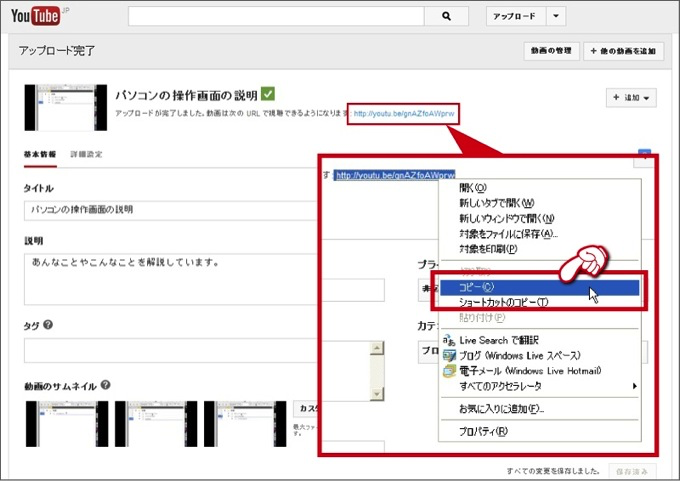
7投稿が完了すると「アップロード完了」と表示されます。
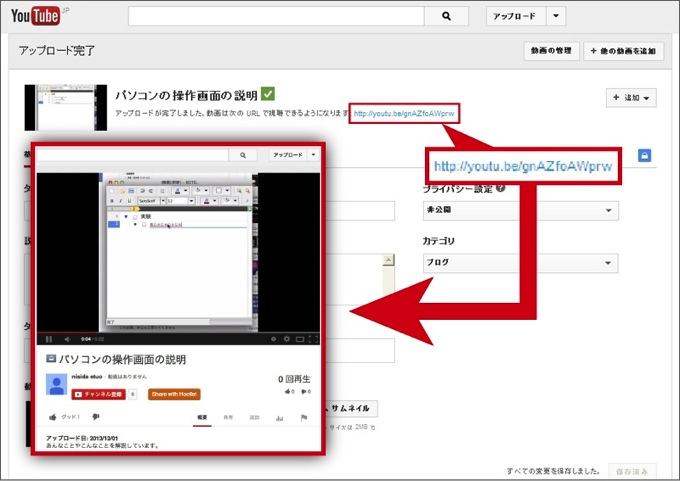
8投稿(アップロード)した動画が再生できるかどうかを確認するには「動画は次のURLで〜」の後のURLをクリックすれば、投稿(アップロード)された動画が再生されます。
投稿(アップロード)した動画をFacebookやTwitterでお知らせする
1YouTubeで投稿(アップロード)した動画を、facebookやTwitterなどでお知らせしたい場合は、投稿(アップロード)終了後に表示されるURLをコピーします。
2投稿したいサービスの書き込み欄に、コピーしたURLを貼り付け(ペースト)します。
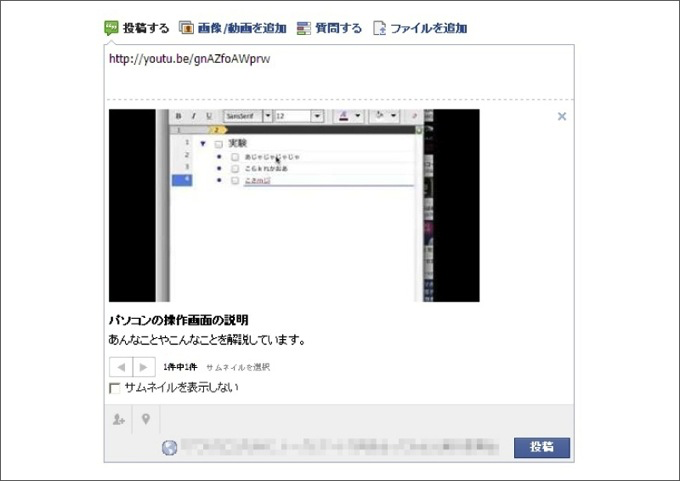
▲facebookではURLを貼り付けした場合、サムネイル(見本画面)とタイトル、説明が表示されます。その内容を確認してから投稿します
長時間の動画をアップする場合
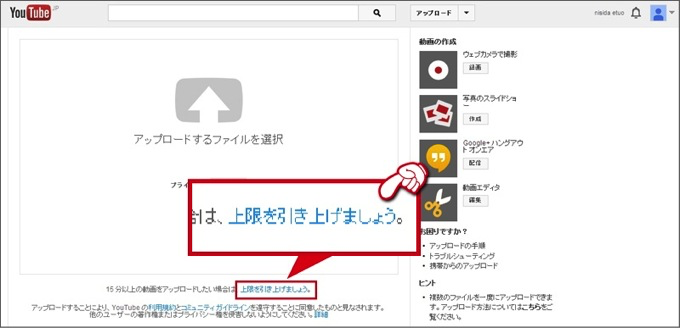
YouTubeを開始した直後は、ある程度利用制限がかかっています。15分以上の動画をアップしたい場合は、制限を解除する必要がありますので、もし15分以上の動画をアップしたい場合は、携帯電話のショートメッセージ(SMS)機能を使って解除しましょう。
1まずは動画のアップロード画面( https://www.youtube.com/upload )の以下の文字をクリックしてください。
2確認コードの受け取り方法を「SMSで受け取る」にチェックを入れて、SMSを受信する携帯電話番号を入力し「送信」ボタンをクリックします。
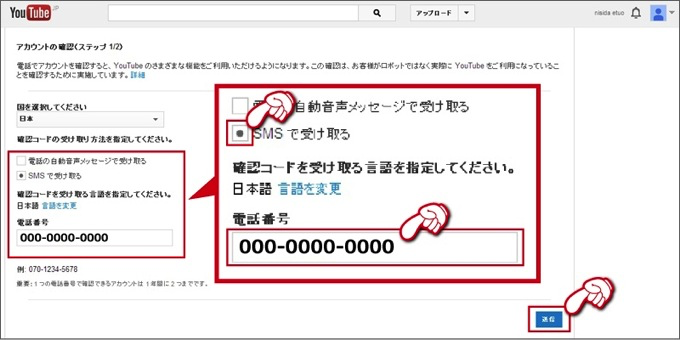
▲制限がかかっている機能を解除するには、携帯電話のSMSを使う方法と自動音声メッセージを使っての2種類の方法がありますが、ここではSMSでの解除方法を説明しています
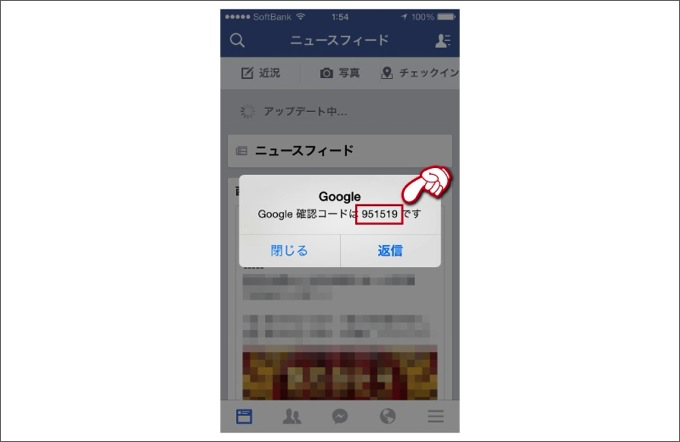
3登録した携帯電話の番号にGoogleからSMS(ショートメッセージ)が届くので、確認コードの数字をメモしておきます。
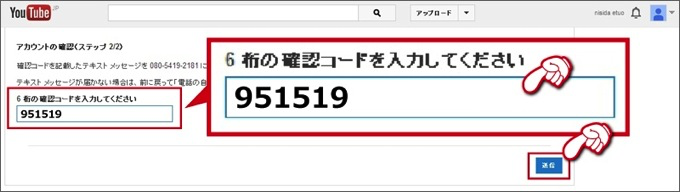
4メモした数字を、確認コードの入力項目に入力し、送信ボタンを押します。
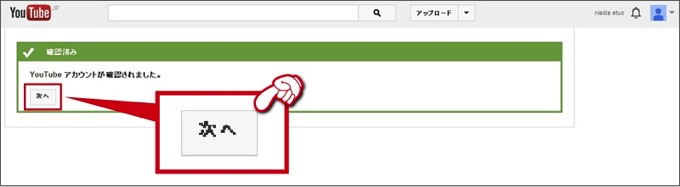
5「次へ」をクリックして終了です。
あんじゅの思うトコロ
Windows上からの作業は久しぶりでしたが、たまにWindowsを触るのもいいもんですね(笑)





最新記事 by 杏珠(あんじゅ) (全て見る)
- メインOSをmacOS Sonoma(ver.14)にバージョンアップしました - 2024 年 6 月 19 日
- 新しいMacを購入&無事にセットアップも完了!【Mac mini (2023)購入までの道 その3】 - 2024 年 1 月 13 日
- 新しいMacをどれにしようか悩んだ結果【Mac mini (2023)購入までの道 その2】 - 2023 年 7 月 23 日